格式转换大师
音视频 · 图片 · 文档
视频、音频、图片与文档批量转换
拖进来就能处理,进度与结果一目了然
内置转换引擎 · 全部本机完成

格式转换大师(Format Converter Master)是一款面向日常使用的桌面格式转换工具。视频、音频、图片与文档可以批量互转,也能从视频中提取音轨、生成多尺寸 ICO 图标;文档转换支持 Word、PDF、Markdown、HTML、TXT、RTF 与 Excel/CSV 表格,PDF 排版由内置 Chromium 引擎完成,无需安装 Office 或 LibreOffice。把文件或整个文件夹拖进窗口即可处理,全部转换都在本机完成,不上传文件,也不会修改源文件。
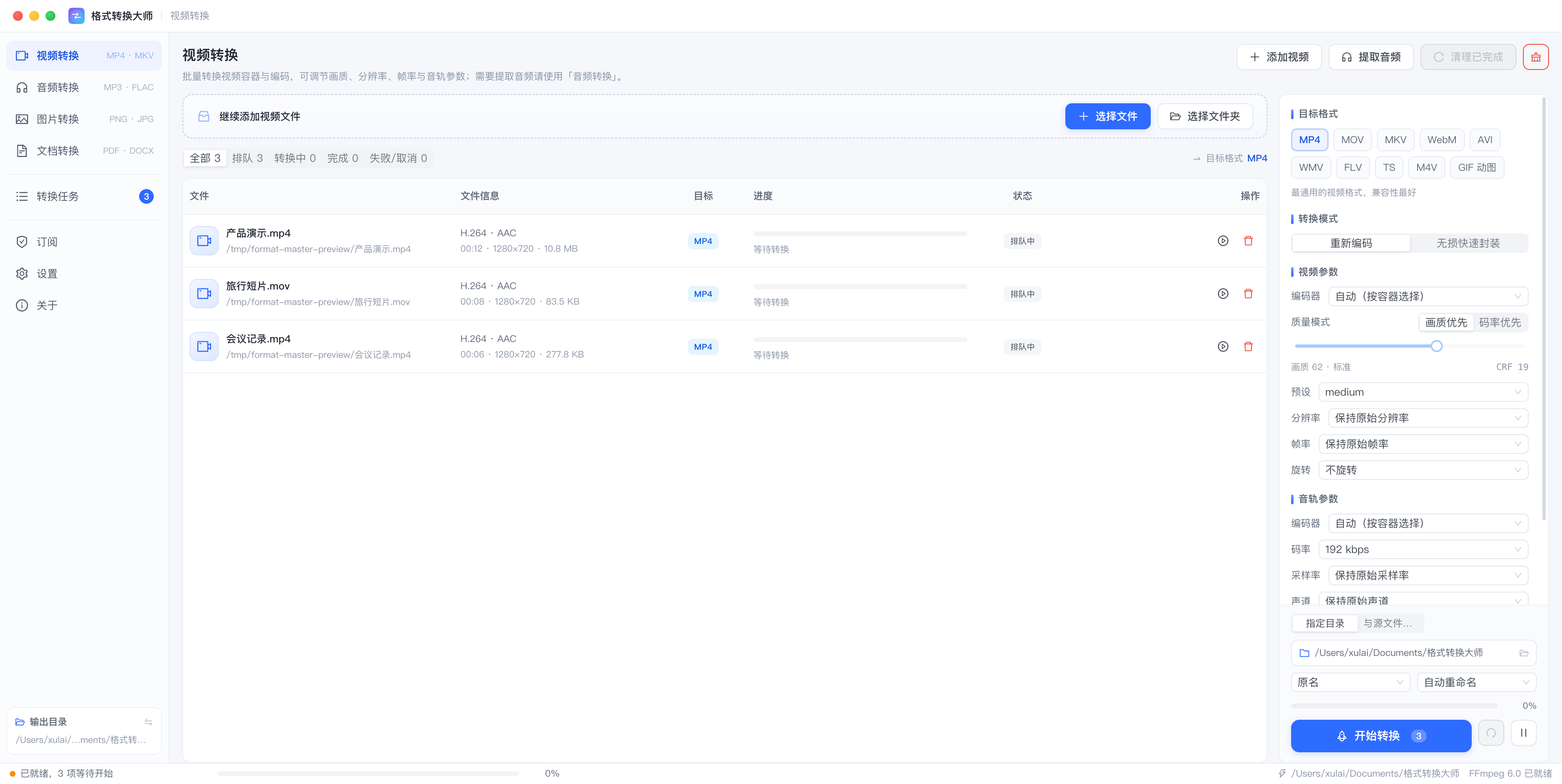
MP4、MKV、MOV、M4V、AVI、WMV、FLV、TS、WebM、GIF 等容器与编码互转,可调节画质、分辨率、帧率、旋转与音轨参数。
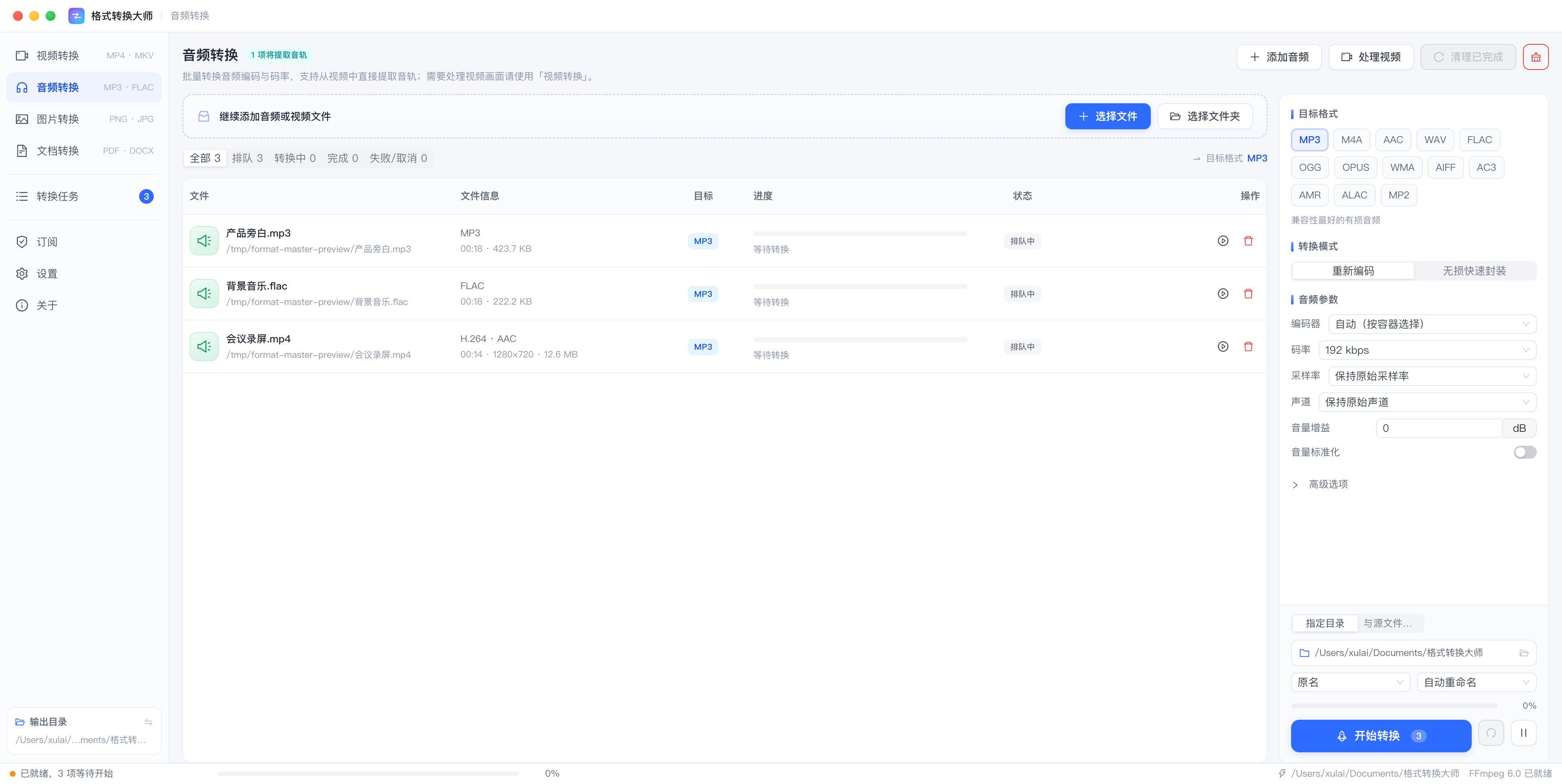
MP3、M4A、AAC、WAV、FLAC、OGG、OPUS、WMA、AIFF、AC3、ALAC、MP2 互转;视频文件也能直接拖进来,只提取其中的音轨。
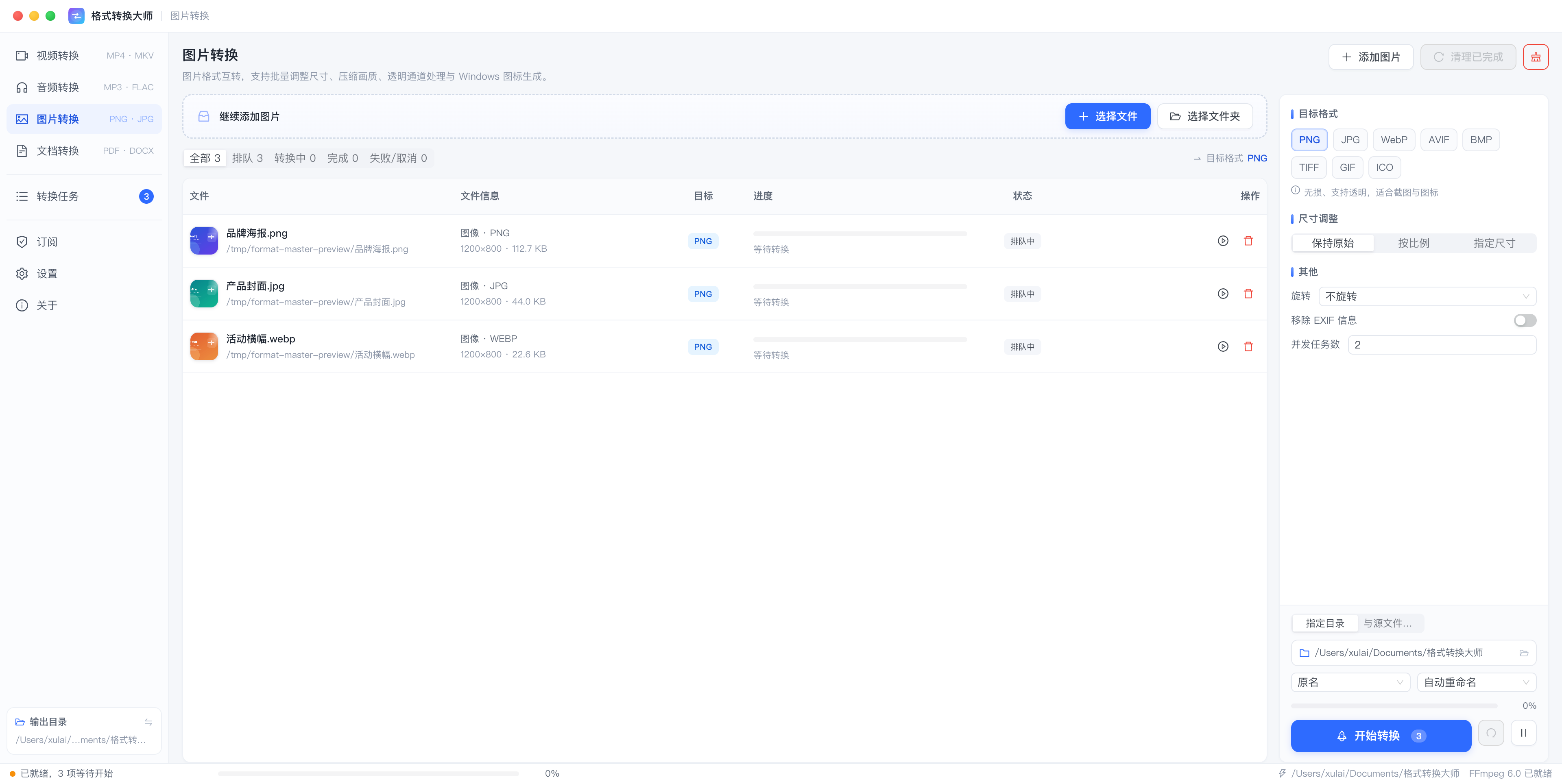
PNG、JPG、WebP、AVIF、BMP、TIFF、GIF 互转,支持批量缩放、旋转、压缩质量、透明通道与 EXIF 处理,还能生成 16–256 像素的多尺寸 ICO 图标。
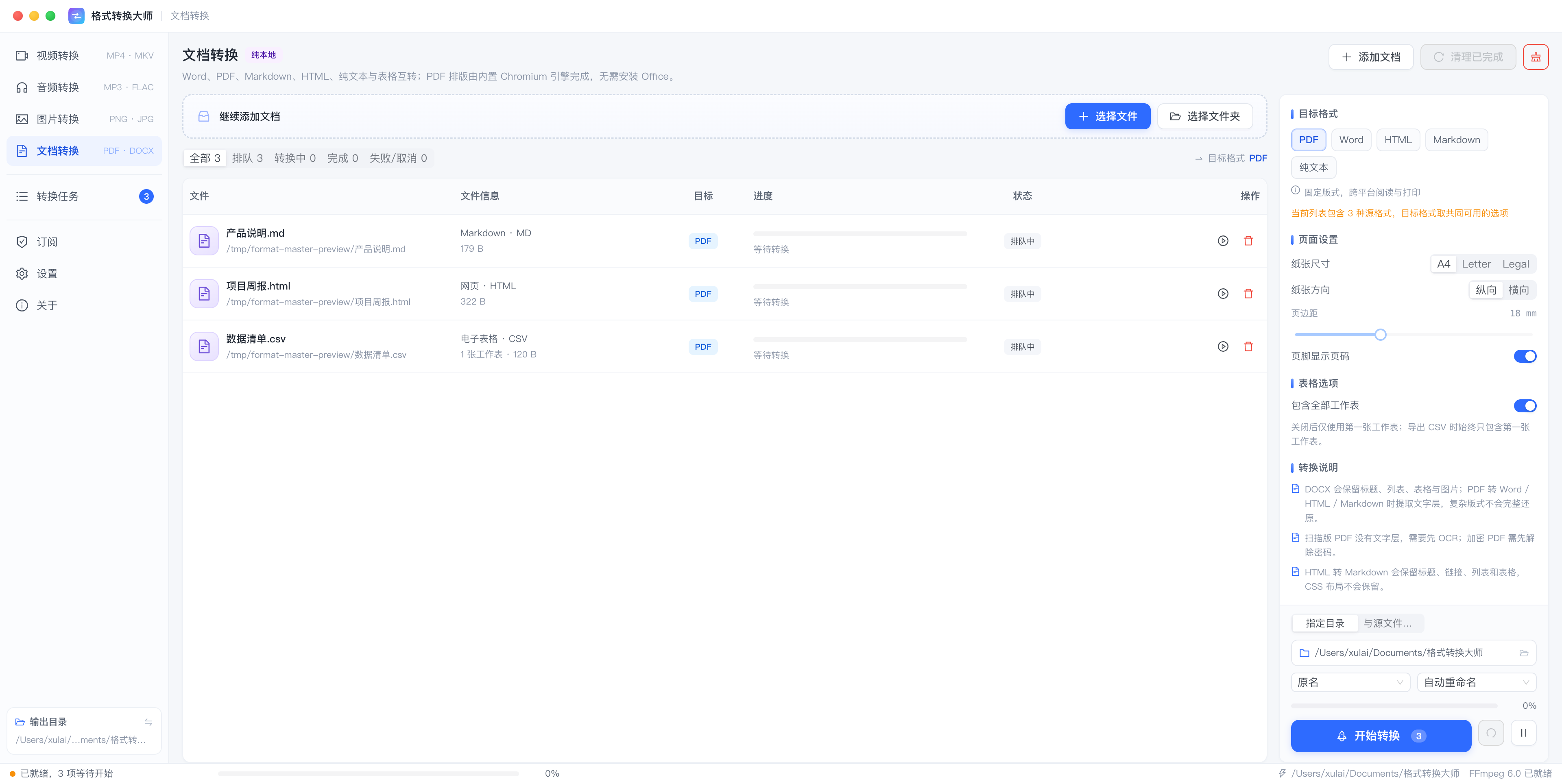
Word(DOCX)、PDF、Markdown、HTML、TXT、RTF 与 Excel/CSV 表格按支持关系互转。DOCX 会保留标题、列表、表格与图片,PDF 排版由内置 Chromium 引擎完成。
文档解析、文字提取、表格读写与 PDF 排版都在应用内完成。支持 A4 / Letter / Legal、横竖向、页边距与页码设置,不需要另装 Office 或 LibreOffice。
文件甚至整个文件夹都能拖进窗口,一次批量加入队列;四个转换页面分别管理任务,每一行都有进度、速度与剩余时间,中途可以随时取消或重试。
源编码与目标容器兼容时,只更换封装、不重新压制,速度快且画质无损;遇到不兼容的情况会自动回退到重新编码。视频编码器还可选择 NVENC、QuickSync 与 AMF 硬件加速。
视频可调编码器、CRF 画质、分辨率、帧率、旋转与码率;音频可调码率、采样率、声道、音量增益与响度标准化;图片和文档同样提供对应的尺寸、版面与输出参数。
视频、音频、图片、文档四个页面各有独立队列;「转换任务」页可一键全部开始、全部取消或全部重试,并按类型归入对应页面处理。
任务列表会自动保存,重启软件后原样恢复;上次没跑完的任务停在「排队中」,等你再点开始,不会自动运行。
转换全程在本机完成,不需要上传文件;软件只读取源文件,输出写到指定目录,同名文件可以选择自动重命名、覆盖或跳过。
| 类型 | 可以转换 / 输出的格式 |
|---|---|
| 视频 | MP4、MKV、MOV、M4V、AVI、WMV、FLV、TS、WebM、GIF |
| 音频 | MP3、M4A、AAC、WAV、FLAC、OGG、OPUS、WMA、AIFF、AC3、AMR、ALAC、MP2 |
| 图片 | PNG、JPG、WebP、AVIF、BMP、TIFF、GIF、ICO(多尺寸)、HEIC(需系统支持) |
| 文档 | PDF、DOCX、HTML、Markdown、TXT、XLSX、CSV |
注意事项
文档输入还支持 RTF、XLS、ODS、TSV;旧版 .doc 暂不支持,需要先另存为 .docx。添加音视频文件时也支持常见变体(例如 RMVB、M2TS、VOB、APE 等),具体可选项以软件里实际列出的为准。
安装版 · 免安装 · x64 · v1.0.6
系统要求:Windows 10 / 11 · 64 位
免安装版:下载后放到固定文件夹,双击即可运行,无需安装。
Apple Silicon · Intel · v1.0.6
系统要求:macOS 11 及以上 · Apple Silicon / Intel
安装提示
Windows 安装版支持自定义安装目录并创建桌面、开始菜单快捷方式;免安装版无需管理员权限,可直接运行。macOS 如果只看到「移到废纸篓」,不要删除安装包,可按住 Control 点击 App 后选择「打开」,或到「隐私与安全性」中允许打开。
视频:MP4、MKV、MOV、M4V、AVI、WMV、FLV、TS、WebM、GIF;音频:MP3、M4A、AAC、WAV、FLAC、OGG、OPUS、WMA、AIFF、AC3、AMR、ALAC、MP2;图片:PNG、JPG、WebP、AVIF、BMP、TIFF、GIF、ICO;文档:PDF、DOCX、HTML、Markdown、TXT、XLSX、CSV。输入侧还支持常见变体,具体以软件里列出的可选项为准。
都不会。所有转换都在你自己的电脑上完成,不需要联网上传;软件只读取源文件,输出写到「指定目录」里,源文件不会被修改。
无损快速封装只更换封装格式,不重新压制画面和声音,所以速度极快、画质零损失——但它只在源编码与目标容器兼容时可选。想真正换编码(比如把视频重新压成另一种编码),就选「重新编码」。
可以。一次可以选多个文件,也可以选文件夹批量导入,拖拽同样支持;每一项都显示进度、速度和剩余时间,随时可以取消或重试。取消后的任务会标记为「已取消」,可单独重试,也可在「转换任务」页批量重试。
不需要。Word、PDF、Markdown、HTML、TXT、RTF 与 Excel/CSV 的解析和转换都在应用内完成,PDF 排版使用内置 Chromium 引擎,不依赖 Office 或 LibreOffice。
PDF 转 Word、HTML 或 Markdown 时读取的是 PDF 的文字层,复杂版式、分栏和图片不会完整还原;扫描版 PDF 没有文字层,需要先进行 OCR。反过来生成 PDF 时,可使用内置引擎按 A4 / Letter / Legal、横竖向、页边距与页码设置排版。
不会。任务列表会保存在本机,重启后自动恢复;上次没跑完的任务会回到「排队中」,等你再点「开始转换」,不会自动开始。
Windows 10 / 11 与 macOS 11 及以上都可以安装。Windows 提供安装版和免安装便携版;macOS 分别提供 Apple Silicon(arm64)与 Intel(x64)版本,请按电脑芯片下载。
转换前请留意
请只转换你拥有或有权使用的文件,遵守版权与平台规则。转换大文件时请留意磁盘剩余空间,并确认输出目录容量充足。软件只读取源文件、不会改动它们,但涉及重要素材时仍建议先自行备份;请勿将本工具用于任何违法用途。