音频编辑器
歌曲信息批量修改工具
歌曲名、艺术家、专辑、封面、歌词
不用一首一首改,导入后一起处理
专业音频标签编辑 · 歌词拍打标注

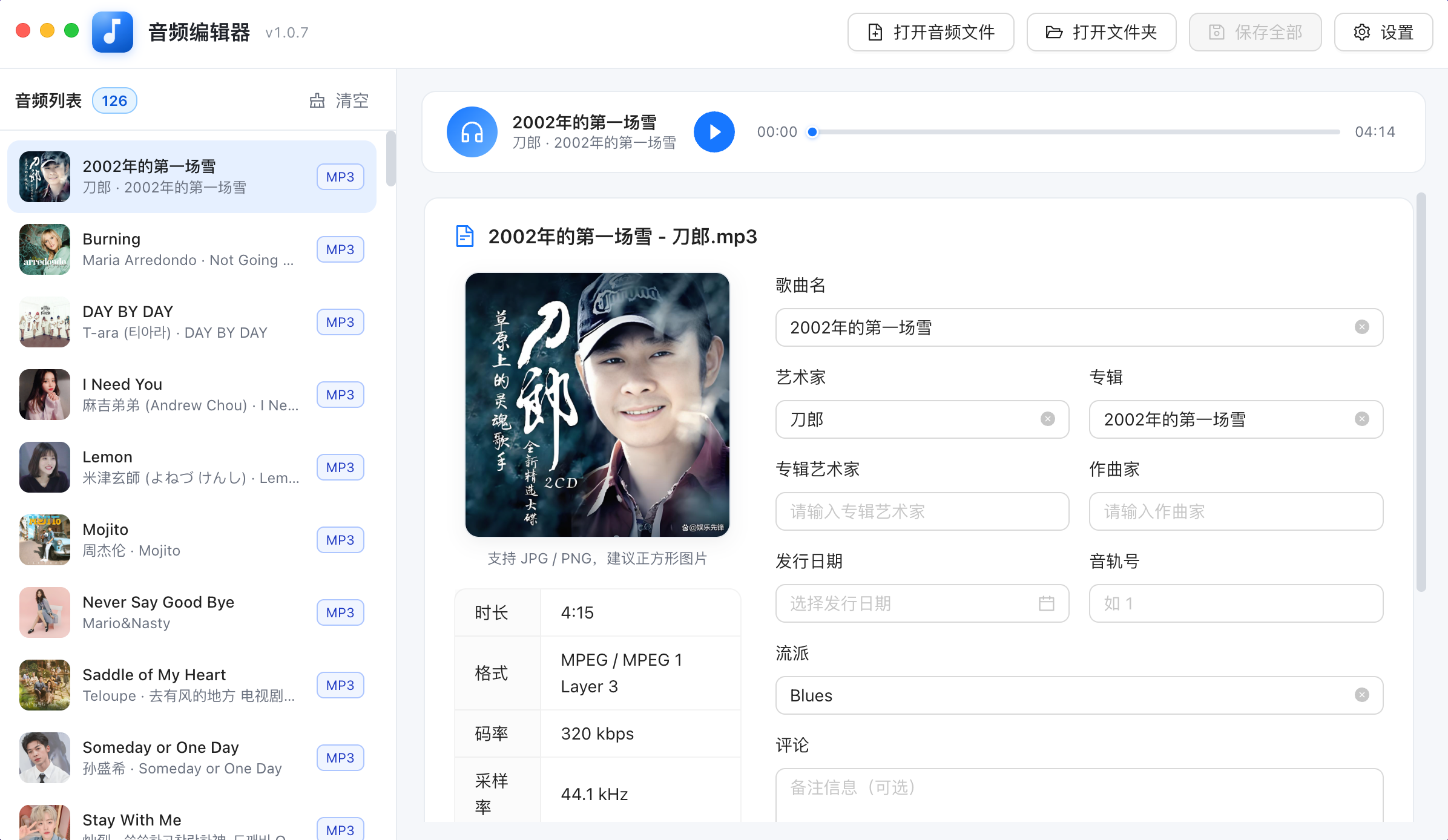
音频编辑器是一款桌面端工具,用来整理本地音乐的文件信息:歌曲名、艺术家、专辑、专辑艺术家、作曲家、发行日期、音轨号、流派、评论、封面和歌词都能改,还能顺手试听。界面是干净的浅色主题,左边列表、右边表单,基本不用看说明就能上手。
点「打开文件」可以一次选多个音频,点「打开文件夹」能把整个文件夹里的歌递归导进来,最多 1000 首。
歌曲名、艺术家、专辑、专辑艺术家、作曲家、发行日期、音轨号、流派、评论,都是填空式的输入框,改完即所见。
直接看到当前封面,也能换成自己的图片(JPG / PNG 都可以);还没有封面时会给一个占位区和居中的添加按钮。
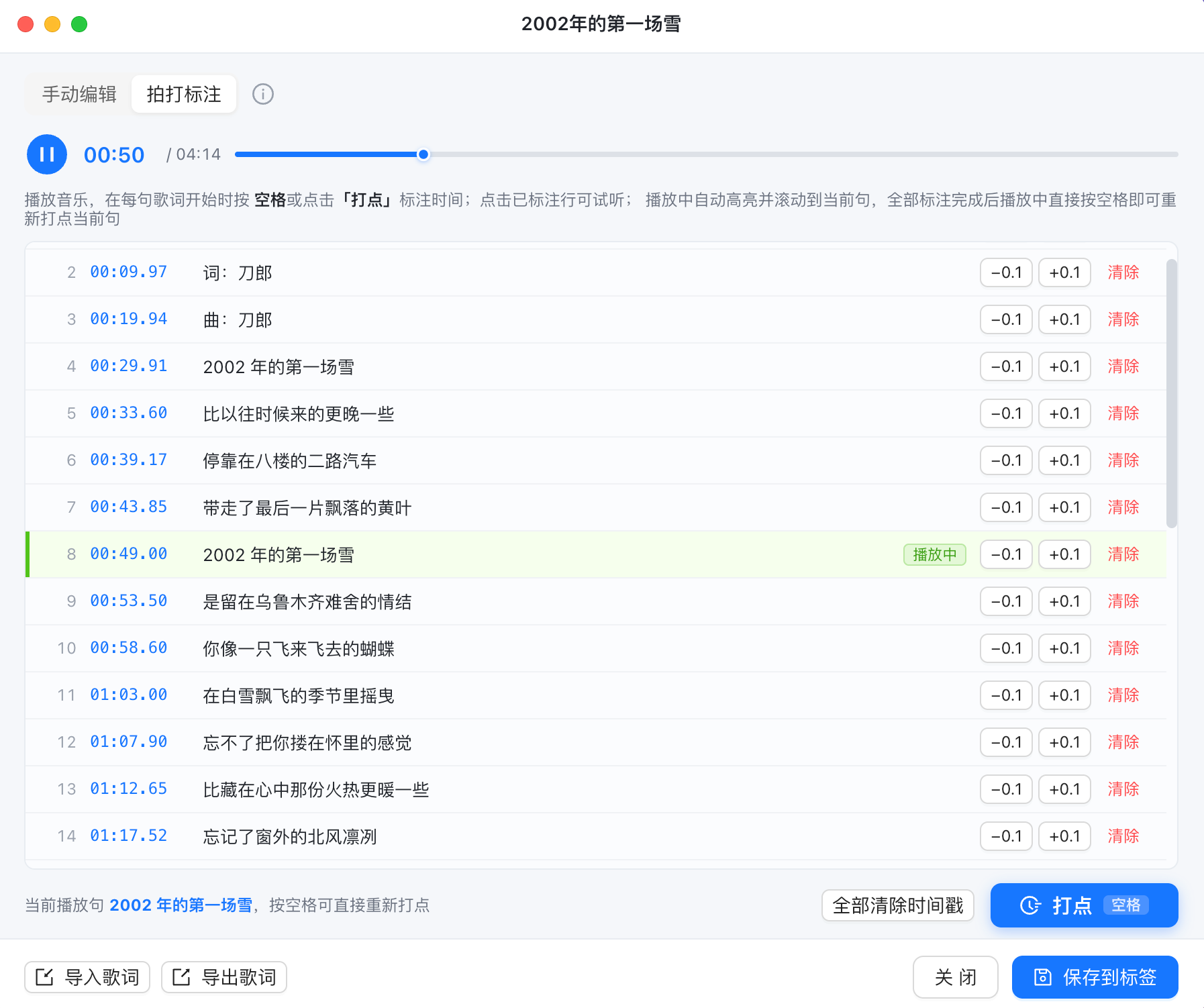
支持纯文本歌词和带时间轴的 LRC 歌词,能导入 / 导出 .lrc、.txt 文件,UTF-8 和 GBK 编码会自动识别。
歌词编辑窗自带播放器:每句开始按空格或点「打点」就标好时间,支持 ±0.1 秒微调、单行或全部清除;播放时自动高亮并滚动到当前句。
顶部播放条可以随时试听,进度条点哪停哪;下方还会列出时长、封装格式、编码、码率、采样率、声道和是否无损。
右上角「保存全部(N)」或按 Ctrl/Cmd + S,所有改过的曲目一次写完;没有改过的曲目不会被动,也不会误存。
列表、已填的信息、封面和没保存的改动都会自动记住,下次打开原样恢复;还没保存的曲目在列表里有橙色小圆点提醒。
整体是浅色主题,标题栏可以拖拽移动、双击最大化;Windows 用 Win11 风格的窗口按钮,macOS 保留原生窗口按钮。
| 用途 | 支持格式 |
|---|---|
| 读取信息 / 试听 | MP3、FLAC、WAV、M4A / AAC、OGG、Opus、WMA、AIFF、APE 等 |
| 修改并保存(写入) | MP3(ID3v2.3):歌曲名、艺术家、专辑、发行日期、音轨号、流派、评论、封面、歌词 |
非 MP3 格式可以正常导入、查看信息和试听,保存按钮会置灰并给出提示。
安装包 · 64 位
系统要求:Windows 10 / 11
安装包 · Intel 与 Apple 芯片
系统要求:macOS 11 及以上
安装包获取
想要音频编辑器的安装包,可以通过 关于我 页面里的联系方式找我获取(线下找我也可以);上架之后本页会第一时间更新下载地址。
读取信息和试听支持 MP3、FLAC、WAV、M4A / AAC、OGG、Opus、WMA、AIFF、APE 等常见格式;目前可以保存修改的是 MP3(写入 ID3v2.3 信息),其他格式导入后可以查看和试听,保存按钮会置灰并给出提示。
保存是直接写回原文件的,不会自动生成备份,所以建议先复制一份留底。另外保存采用整体重写信息的方式,界面上没有管理到的其他信息不会保留。
点歌词区的「编辑歌词」打开独立编辑窗,切到「拍打标注」,播放时在每句歌词开始时按空格或点「打点」,就标好了这句的时间;标完可以用 ±0.1 秒微调,也可以单行或全部清除,最后点「保存到标签」写回歌曲。
不会。切歌不会打断编辑,还没保存的曲目在左边列表里有橙色小圆点提醒;就算中途关掉软件,列表和未保存的修改也会自动恢复。
可以。一次可以选多个文件,或直接选文件夹递归导入(最多 1000 首),改完点右上角「保存全部(N)」或按 Ctrl/Cmd + S,一次性写入所有改过的曲目。
Windows 10 / 11 与 macOS 11 及以上都可以安装;界面为浅色主题,Windows 使用 Win11 风格的窗口按钮,macOS 保留原生窗口按钮。
保存前请留意
音频编辑器会直接覆盖写入原文件,不会自动备份,重要文件请先自己复制一份留底。保存采用整体重写 ID3v2 信息的方式(所见即所得,支持清空字段与移除封面),界面上没有管理到的其他 ID3 信息不会保留;请只对自己拥有或有权修改的音频文件使用。